图生视频指南
如何用 AI 让照片动起来:从一张图片到一条短视频
不用把照片里已经有的东西再写一遍。选一张有权使用的图片,说清楚哪里要动,再在花积分前检查视频设置。
发布于 2026 年 10 月 14 日
先说结论
通常只要上传一张清楚的图片,写一句动作描述,再选择时长和比例、确认积分,就能开始生成。图片已经交代了主体和构图,提示词重点写动作、镜头和结尾就行。
图生视频会重新生成一条视频,不是把原照片机械地“动一下”。长相、肢体、纹理、节奏和背景细节都可能变化,所以第一版要先检查,不能把它当成百分之百还原的动态照片。
什么情况适合用图生视频
当图片已经包含你想保留的主体、构图和视觉风格时,这种方式更合适。商品图可以加入镜头推进,宠物照片可以增加一个清楚动作,插画可以变成短揭示或反应片段。
如果你要彻底换场景、做长视频、编辑对白、加字幕音乐或直接发布,图生视频并不能包办。Blinkvid 负责生成动态素材,后面的剪辑继续用你熟悉的工具完成。
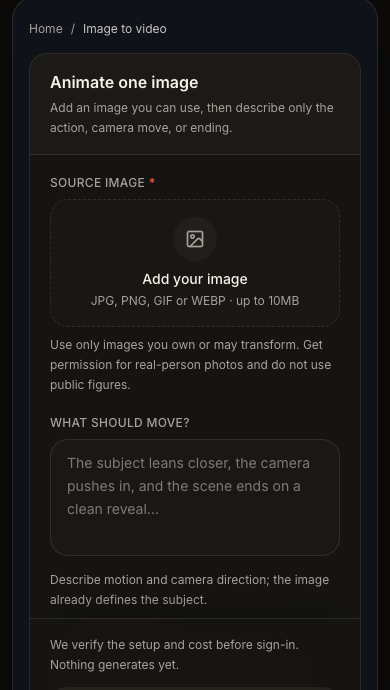
准备图片
选择一张主体清楚的图片
图片最好只有一个明确主体,别让模型猜哪张脸、哪个物体才是重点。
- 使用你拥有或获授权转换的图片。
- 优先选择一个清楚主体,并给想添加的动作留出空间。
- 避开过小人脸、严重模糊、过度压缩,以及已经被画面边缘截断的重要细节。
- 真实人物需要获得许可,不得使用公众人物,也不得上传涉及未成年人的不安全内容。
- 尽量提前确定输出方向:TikTok、Reels 和 Shorts 通常使用竖屏,宽画面剪辑则选择横屏。
操作步骤
如何把照片变成短视频
1. 上传照片
上传你希望视频从哪里开始的那张画面,并先检查预览。
2. 描述一个动作
说明主体动作、必要时的一种镜头移动和简单结尾,不要重复所有可见细节。
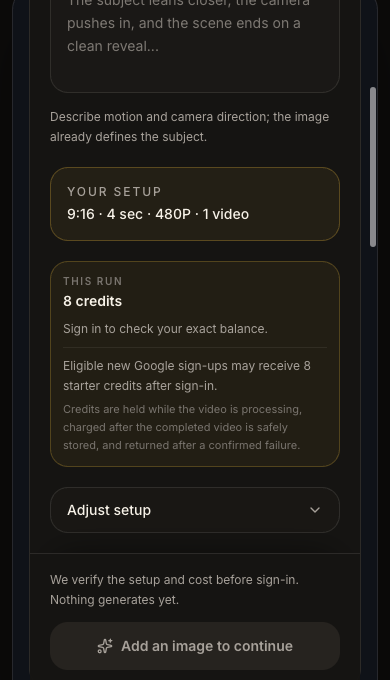
3. 查看视频设置
确认画面比例、时长、分辨率、输出数量和当前积分费用。
4. 生成并检查
等视频完成后,先下载能用的 MP4,再决定下一版只改哪里。
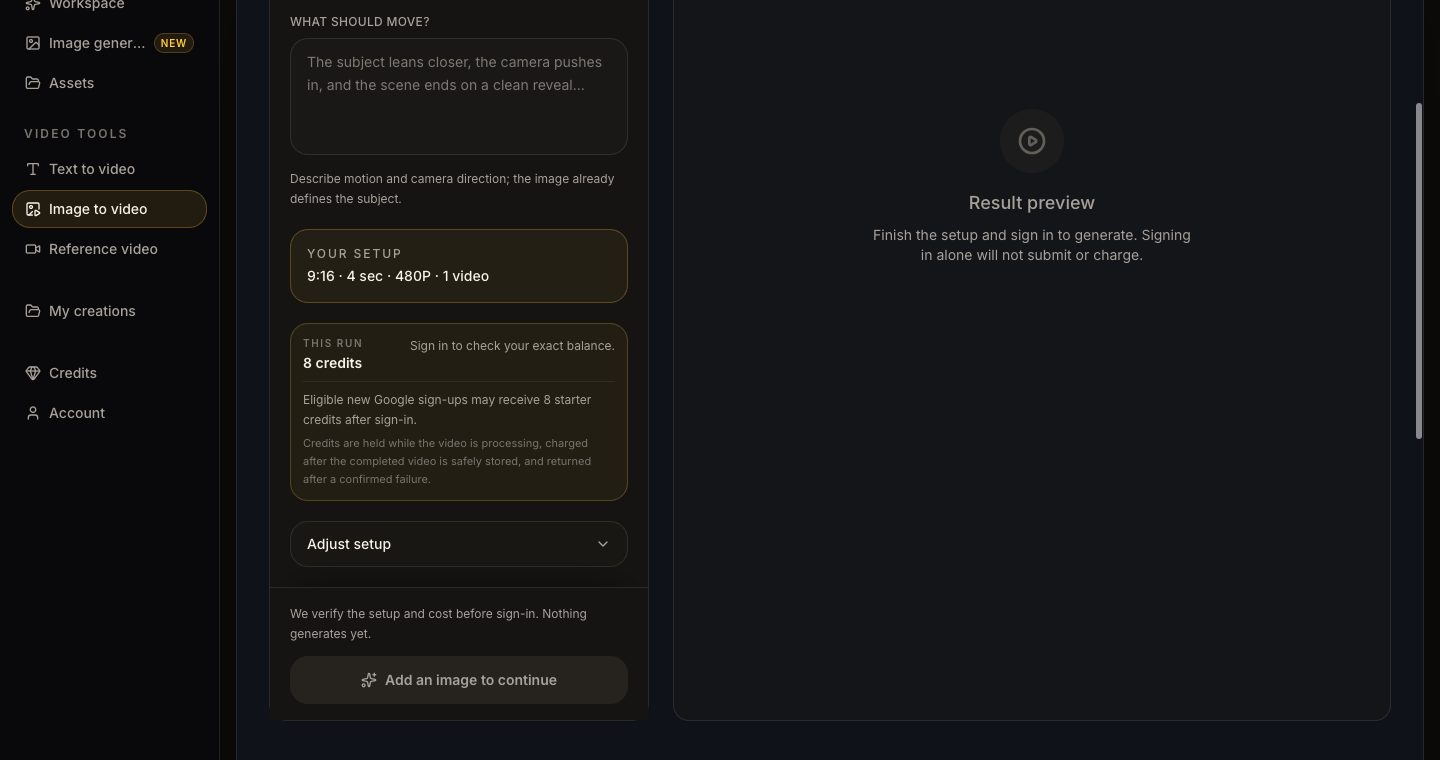
描述动作,不要把图片再写一遍
一个实用结构是:主体动作、镜头移动、结尾。例如:“陶瓷机器人转向窗户,镜头缓慢推进,最后停在发光的面部。” 图片已经说明主体是陶瓷机器人,也已经定义房间外观。
第一版尽量简单。不要把两个主要动作、多次运镜、换装和换场景全塞进一条短片。先让一个重要动作成为画面里唯一的大变化。
生成前检查这些内容
- 来源图片正确,并且主体在预览中清楚可见。
- 提示词说明了什么会动,以及画面如何结束。
- 画面比例符合最终发布位置。
- 时长和分辨率是主动选择,而不是遗漏的默认值。
- 本次服务端实时报价可以接受。
检查结果
第一版不够好,下一版只改一个地方
如果图片、提示词、画质、时长和比例一起换,就很难判断究竟是哪项改动起了作用。
- 主体漂移时,减少动作幅度,并保留一个稳定、清楚的动作。
- 构图不合适时,换用主体周围空间更充足的图片,或简化镜头移动。
- 开头太慢时,把最清楚的动作放在描述的第一句。
- 结果没有遵循提示词时,删除装饰性语言,直接说明主体、动作、镜头和结尾。
- 开始下一版前先保留可用结果;新生成不会改变已有 MP4。
选一张照片,再写一个简单动作。
打开 Blinkvid 照片转视频工作区,添加有权使用的真实照片,并在生成前查看配置和实时报价。
打开照片转视频 Blinkvid