Guía para animar fotos
Cómo animar una foto con IA y crear un video corto
No necesitas describir otra vez toda la foto. Elige una imagen clara y explica qué quieres que se mueva.
Publicado el 14 de octubre de 2026
Lo esencial
Sube una foto clara de una mascota, producto, objeto o lugar sin personas. También puedes usar ficción claramente ilustrada. La imagen ya muestra el protagonista y la composición; describe la acción, la cámara y el final.
El generador crea fotogramas nuevos y puede cambiar el contorno, las texturas, los tiempos y el fondo. Las imágenes externas de personas o figuras humanas realistas y los casos dudosos están restringidos, aunque tengas permiso o se hayan creado con IA.
Para qué sirve animar una imagen
Esta opción encaja cuando tu imagen ya tiene el protagonista, el encuadre y el estilo que buscas. Puedes acercar la cámara a un producto, añadir un gesto a tu mascota o animar un personaje de una ilustración.
Para cambiar toda la escena, crear una secuencia larga, editar diálogos, añadir subtítulos o música y publicar en redes necesitarás otras herramientas. Blinkvid genera el video; termina la edición donde ya trabajas.
Prepara la foto
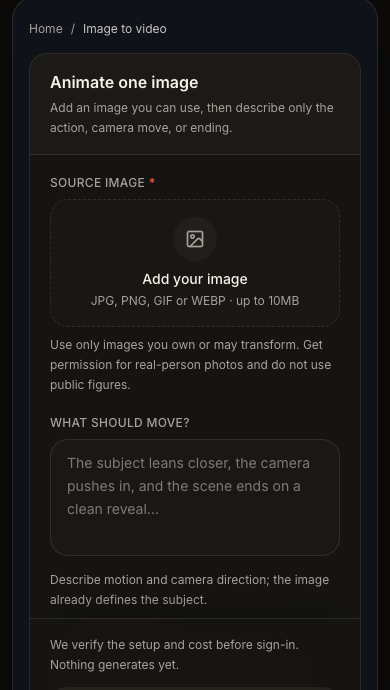
Elige una imagen con un protagonista claro
La foto debe dejar claro qué animal, objeto o elemento es el protagonista, sin obligar al generador a elegir entre varios.
- Usa una imagen admitida que tengas derecho a transformar. El permiso o el consentimiento no bastan para admitir imágenes externas de personas o figuras humanas realistas.
- Elige un solo protagonista y deja espacio alrededor para el movimiento que quieras añadir.
- Evita protagonistas muy pequeños, mucho desenfoque, compresión excesiva y detalles importantes cortados por los bordes.
- Decide el formato al principio: vertical para TikTok, Reels y Shorts; horizontal si lo necesitas para una edición panorámica.
Paso a paso
Cómo convertir la foto en un video corto
1. Subir la foto
Sube la foto que quieres animar y comprueba que el protagonista se vea claro en la vista previa.
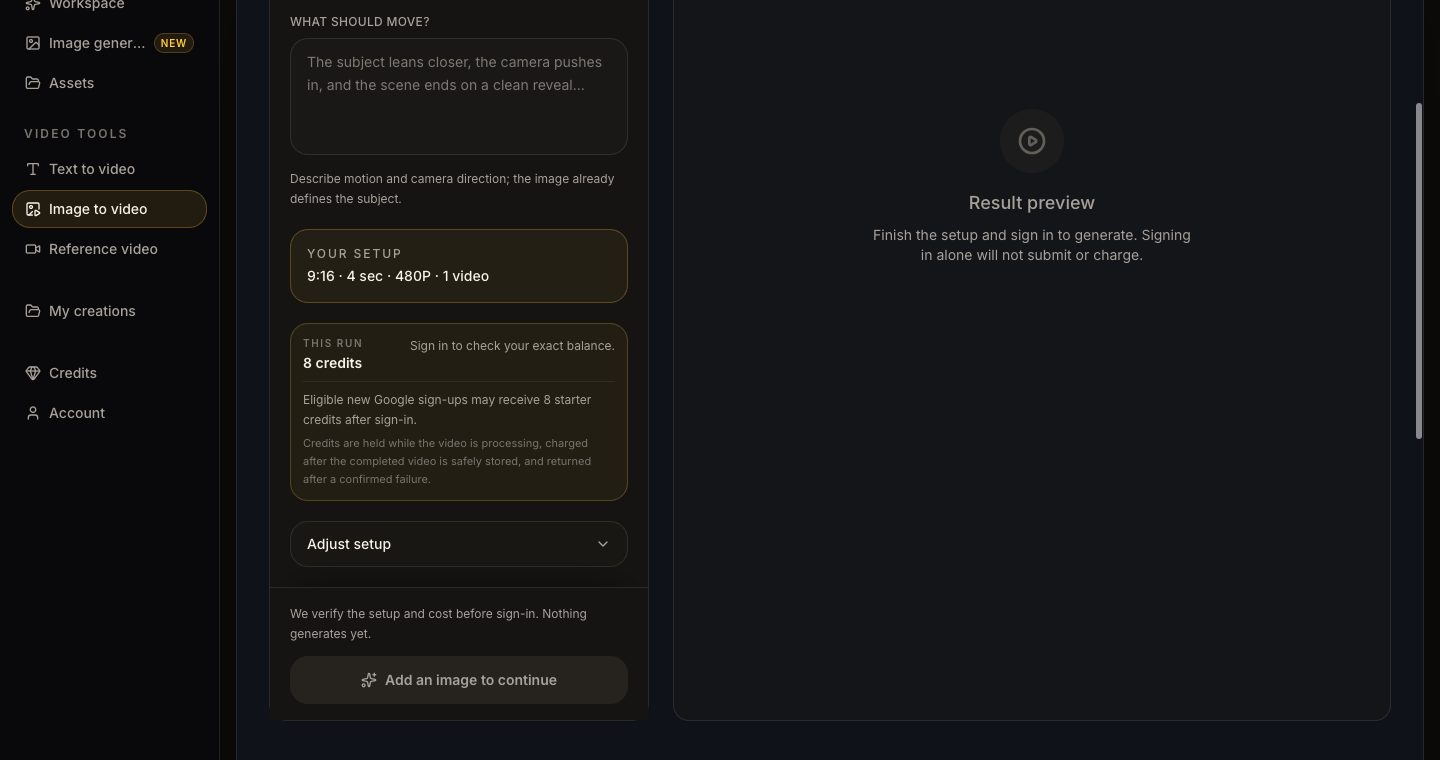
2. Describir un movimiento
Indica la acción, un movimiento de cámara si hace falta y un final sencillo. No repitas todos los detalles que ya se ven en la imagen.
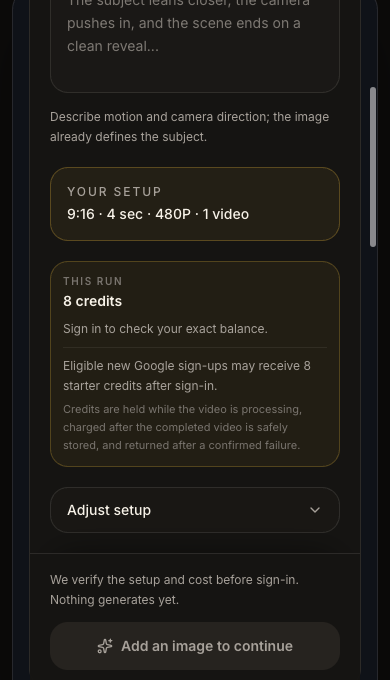
3. Revisar los ajustes
Confirma la proporción, la duración, la resolución, el número de resultados y los créditos necesarios.
4. Generar y revisar
Espera a que termine el video y descarga el MP4. Míralo antes de decidir qué cambiar en otra versión.
Describe el movimiento, sin repetir la foto
Puedes seguir este orden: acción, cámara y final. Por ejemplo: «El robot de cerámica gira hacia la ventana, la cámara se acerca despacio y el plano termina en su cara iluminada». La imagen ya muestra el robot y la habitación.
Para el primer intento, elige una acción fácil de seguir. Dos acciones grandes, varios movimientos de cámara, un cambio de ropa y otro lugar son demasiadas cosas para un video corto. Si una acción es importante, céntrate en ella.
Revisa esto antes de generar
- Has elegido el archivo correcto y el protagonista se ve en la vista previa.
- La descripción indica qué se mueve y cómo termina la escena.
- La proporción es adecuada para el lugar donde vas a publicar.
- Has revisado la duración y la resolución, en lugar de dejar los valores iniciales por descuido.
Revisa el resultado
Si hace falta mejorarlo, cambia una cosa
Cambia el movimiento o un solo ajuste y compara los dos videos. Si lo cambias todo a la vez, será más difícil saber qué ayudó.
- Si cambia demasiado el protagonista, reduce el movimiento y concreta una sola acción.
- Si falla el encuadre, elige una foto con más espacio alrededor o simplifica el movimiento de cámara.
- Si el inicio es lento, escribe la acción principal en la primera frase.
- Si no se siguen las instrucciones, quita los adornos y escribe directamente el protagonista, la acción, la cámara y el final.
- Guarda el resultado que te sirva antes de crear otro. Una generación nueva no modifica el MP4 que ya tienes.
Empieza con una foto y un movimiento claro.
Abre Fotos a video, añade una imagen admitida y describe el movimiento que quieres ver.
 Blinkvid