Guía de créditos
Cómo funcionan los créditos de Blinkvid
Los créditos necesarios dependen de los ajustes que elijas. Blinkvid muestra la cantidad antes de generar, para que puedas cambiar los ajustes o parar sin utilizar créditos.
Publicado el 14 de octubre de 2026
Lo esencial
Cada video utiliza créditos. La duración, la resolución, el sonido, el modelo y el número de resultados pueden cambiar la cantidad. La verás junto a los ajustes antes de empezar.
Durante el proceso, los créditos quedan reservados. Se utilizan cuando el video terminado se guarda y se devuelven si se confirma un fallo. Si el estado sigue sin estar claro, espera antes de enviar el mismo video otra vez.
Por qué los videos no necesitan siempre los mismos créditos
Una animación corta a resolución estándar no utiliza los mismos créditos que un video más largo, de mayor resolución, con sonido o con varias imágenes.
Consulta la cantidad que aparece junto al botón Generar. Una cifra de una guía o captura anterior puede corresponder a otros ajustes.
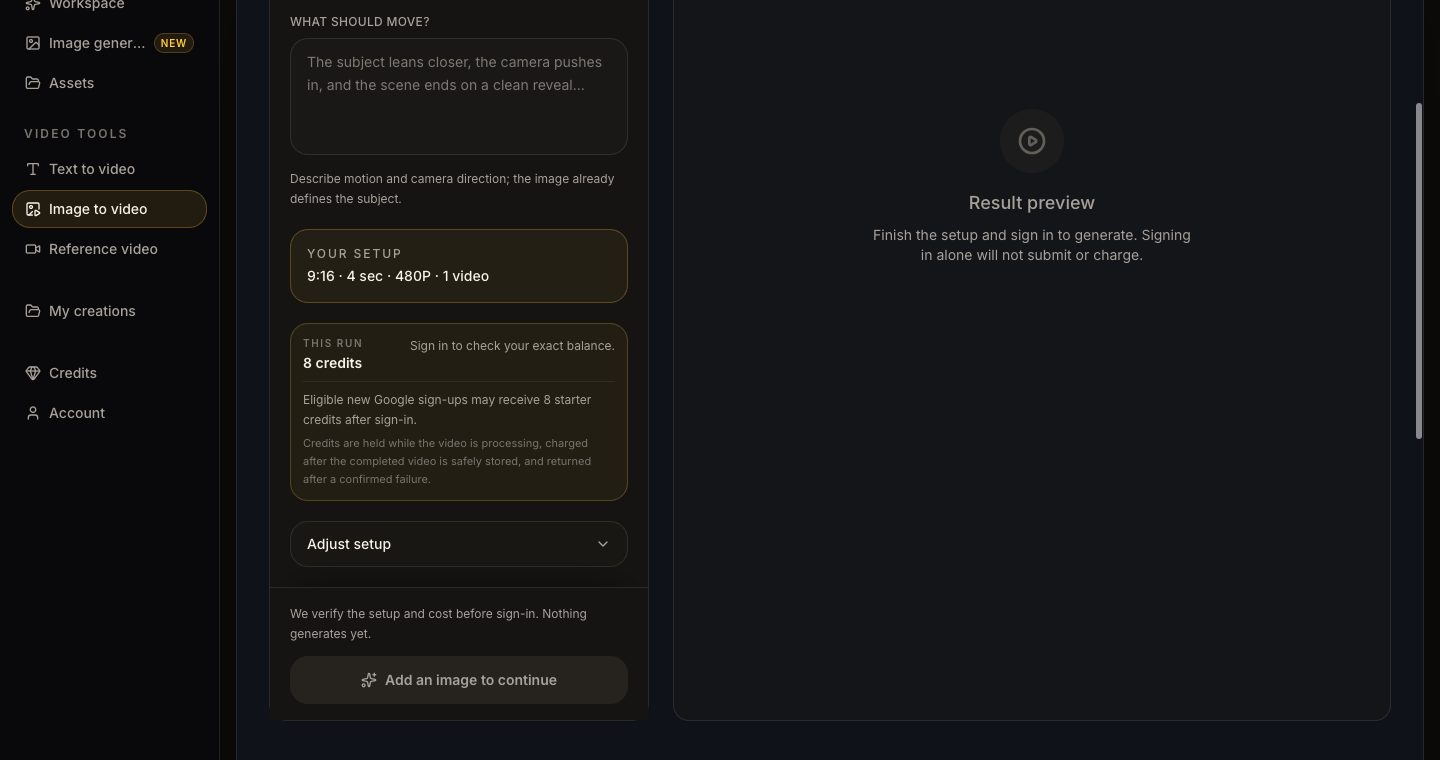
Consulta los créditos
Cuatro cosas que revisar antes de generar
1. Tus ajustes
Comprueba la proporción, la duración, la resolución y el número de resultados que quieres.
2. Créditos necesarios
Esta cantidad corresponde a los ajustes que ves. Si cambias una opción que afecta al precio, los créditos también pueden cambiar.
3. Tu saldo
Después de iniciar sesión, compara los créditos necesarios con tu saldo disponible. Iniciar sesión no inicia el video.
4. Estado del video
Cuando empiece la generación, consulta el estado y espera el resultado antes de enviar el mismo video de nuevo.
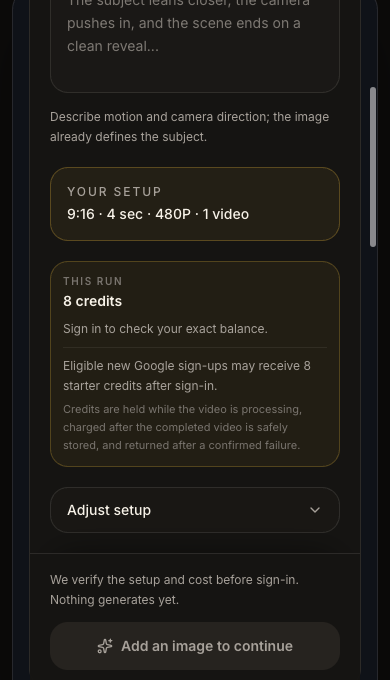
Después de pulsar Generar
Cuándo se reservan, se utilizan o se devuelven los créditos
- Antes de generar: verás los créditos necesarios para los ajustes elegidos.
- Durante el proceso: esa cantidad queda reservada de tu saldo disponible.
- Al terminar: los créditos reservados se utilizan cuando se guarda el archivo.
- Un video terminado utiliza créditos aunque decidas no publicarlo. Revisa el resultado antes de pagar por otra versión.
- Si se confirma un fallo: los créditos reservados se devuelven.
- Si el estado no está claro: espera a que se actualice antes de intentarlo de nuevo.
Qué puedes hacer con los 8 créditos de bienvenida
Las nuevas cuentas de Google que cumplan los requisitos reciben 8 créditos de bienvenida. No se conceden a registros solo por correo, registros desde India, cuentas cuyo país no se pueda comprobar ni cuentas que no superen las comprobaciones contra el abuso. Después de iniciar sesión podrás consultar si los recibiste.
Los ajustes iniciales de la página de inicio utilizan exactamente 8 créditos: un video de 4 segundos, en formato 9:16 a 480P. Otras herramientas, modelos, duraciones, resoluciones y opciones pueden necesitar otra cantidad, incluidos los formatos de tendencias.
Los créditos de bienvenida y los comprados forman parte del mismo saldo. Puedes usarlos con cualquier configuración disponible si tu saldo cubre los créditos necesarios.
Cómo evitar sorpresas antes de generar
- Revisa todos los ajustes, no solo el nombre del modelo.
- Si cambias la duración, la resolución, el número de resultados, el sonido o el modelo, consulta de nuevo los créditos necesarios.
- Si el primer video sigue en proceso, espera antes de enviar la misma solicitud.
- Revisa el video terminado antes de pagar por otra versión.
Elige los ajustes que necesita tu video
La opción más barata puede quedarse corta, y la mayor resolución no siempre justifica los créditos adicionales. Elige los ajustes según dónde vayas a usar el video.
Mira el video antes de crear otra versión. Si ya se acerca a lo que buscas, cambiar un ajuste ayuda más a comparar que cambiarlo todo.
Consulta los precios antes de tu próximo video.
La página de precios muestra cómo comprar créditos. El generador indica cuántos necesita el video que estás preparando.
 Blinkvid