写真から動画のガイド
AIで写真を動かす方法:写真1枚から短い動画へ
写真にすでに写っている内容をすべて書き直す必要はありません。利用できる写真を選び、動かしたい部分を伝え、クレジットを使う前に動画設定を確認します。
2026年10月14日公開
手順の要点
AIで写真を動かすには、明瞭な写真1枚をアップロードし、短い動きの指示を書き、長さと縦横比を選び、現在のクレジット料金を確認して生成します。元写真が被写体と構図を決めるため、プロンプトは動作、カメラワーク、終わり方に集中します。
写真から動画は、決められた通りに画像を動かす処理ではなく、新しい動画を生成します。顔立ち、体の形、質感、タイミング、背景の細部が変わることがあるため、最初の結果は確認する1つのバージョンとして扱い、元写真が完全にそのまま動くとは考えないでください。
写真から動画が向いている場面
残したい被写体、構図、見た目が写真にすでに含まれているときに向いています。商品写真ならカメラを寄せ、ペット写真なら分かりやすい動きをひとつ加え、イラストなら短い登場やリアクションにできます。
場面をすべて置き換える、長い物語を作る、台詞を編集する、字幕や音楽を加える、SNSへ直接投稿するといった用途には向きません。Blinkvidで動く素材を作り、その後は使い慣れたツールで仕上げます。
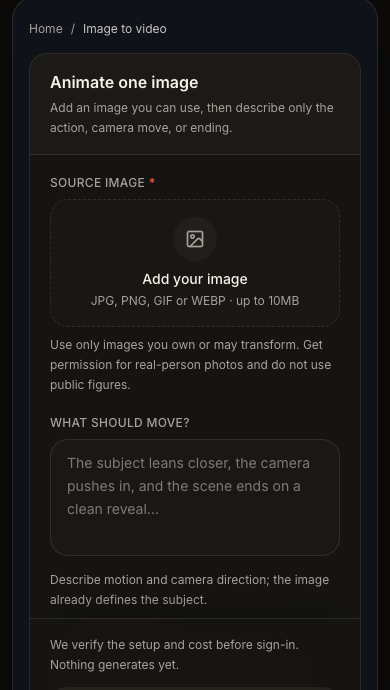
写真を準備する
被写体がひとつ明瞭に見える写真を選ぶ
どの顔、物体、背景を中心にするかAIが推測しなくてもよい写真を選びます。
- 所有している画像、または変換の許可を得た画像を使います。
- 被写体がひとつはっきり見え、加えたい動きの周りに余白がある写真を選びます。
- 小さな顔、強いぼけ、過度な圧縮、フレーム端で切れた重要な部分は避けます。
- 実在人物には許可が必要です。公人を使わず、未成年者に関する危険な内容をアップロードしないでください。
- できれば先に向きを決めます。TikTok、Instagramリール、YouTubeショートには縦型、横長の編集には横型を使います。
作り方
写真を短い動画にする4つの手順
1. 元写真を追加
動画の始まりにしたい写真をアップロードし、プレビューを確認します。
2. 動きをひとつ指定
被写体の動き、必要ならカメラワークをひとつ、簡単な終わり方を書きます。見えている細部を全部書き直す必要はありません。
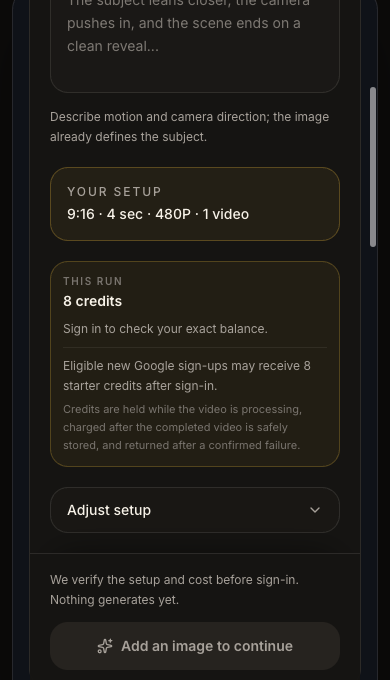
3. 設定を確認
縦横比、長さ、解像度、出力数、現在のクレジット料金を確認します。
4. 生成して確認
送信したタスクが終わるまで待ち、完成したMP4をダウンロードして、次のバージョンで変える点をひとつ決めます。
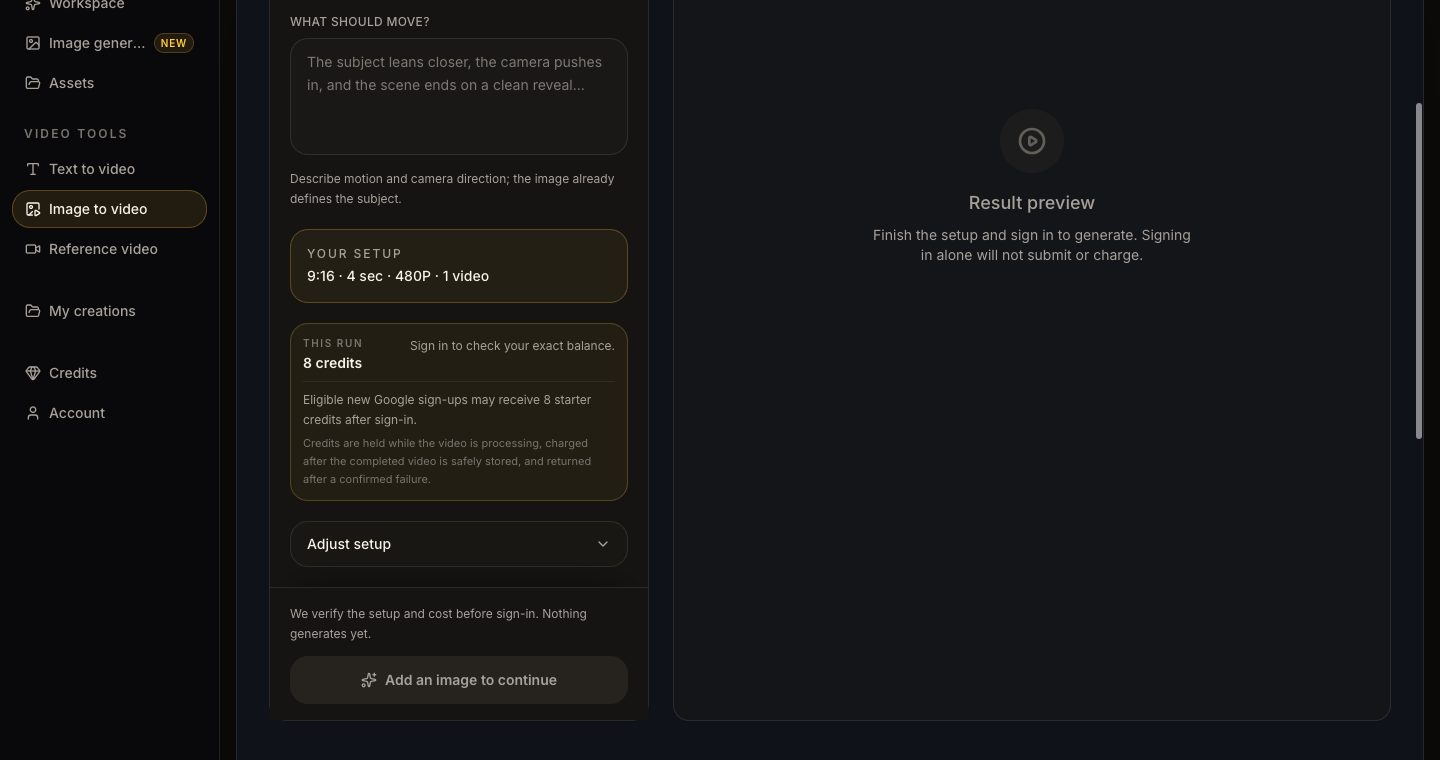
写真の説明を繰り返さず、動きを書く
実用的な構成は、被写体の動作、カメラワーク、終わり方です。例:「陶器のロボットが窓の方を向き、カメラがゆっくり寄り、光る顔で画面が終わる。」ロボットや部屋の見た目は画像がすでに示しています。
最初の試行は分かりやすくします。2つの大きな動作、複数のカメラワーク、衣装変更、場所の変更を1本の短い動画に詰め込まないでください。重要な動作があるなら、それを唯一の大きな変化にします。
生成前のチェック項目
- 正しい元写真を選び、プレビューで被写体が見える。
- プロンプトに動く部分と画面の終わり方が書かれている。
- 投稿先に合う縦横比を選んでいる。
- 長さと解像度を意図して選び、初期値のまま見落としていない。
- サーバーが表示する現在の料金で試すことに納得している。
結果を確認する
最初の結果を残さないなら、次は1点だけ変える
写真、プロンプト、画質、長さ、比率を同時に変えるより、変更をひとつに絞った方が結果から学べます。
- 被写体が崩れる場合は動きを小さくし、安定させたい動作をひとつ明確にします。
- 構図が合わない場合は、被写体の周りに余白がある写真を選ぶか、カメラワークを簡単にします。
- 冒頭が遅い場合は、最も分かりやすい動作を指示の最初の文に置きます。
- 指示が反映されない場合は飾りの言葉を減らし、被写体、動作、カメラ、終わり方を直接書きます。
- 次のバージョンを作る前に、使える結果を保存します。新しい生成で、すでにあるMP4が変わることはありません。
写真1枚と、分かりやすい動きひとつから始めましょう。
Blinkvidの写真から動画ワークスペースを開き、利用できる実写写真を追加して、生成前に設定と現在の料金を確認します。
写真から動画を開く Blinkvid